Panduan Layanan Email Hosting
1. Setting DNS Domain Jika Menggunakan Pihak Ketiga
Untuk menghubungkan domain Anda dengan layanan email hosting, Anda perlu melakukan pengaturan DNS di penyedia domain pihak ketiga.
Langkah-langkah:
-
Login ke Dashboard DNS Penyedia Domain
Masuk ke akun penyedia domain Anda. Cari menu untuk pengaturan DNS (biasanya bernama "DNS Management" atau "Zone Editor").
-
Tambahkan Record MX (Mail Exchange)
Nama Tipe Prioritas Tujuan @ MX 10 mail.wmail.web.id -
Tambahkan Record TXT (SPF dan DKIM)
Nama Tipe Nilai @ TXT v=spf1 a mx ip4:205.185.125.23 include:relay.wmail.web.id ~all default._domainkey TXT Salin nilai DKIM dari kontrol panel -
Tambahkan Record A untuk Webmail
Nama Tipe Nilai mail A 205.185.125.23 - Simpan Perubahan
2. Cara Membuat Akun Email di Kontrol Panel
Langkah-langkah:
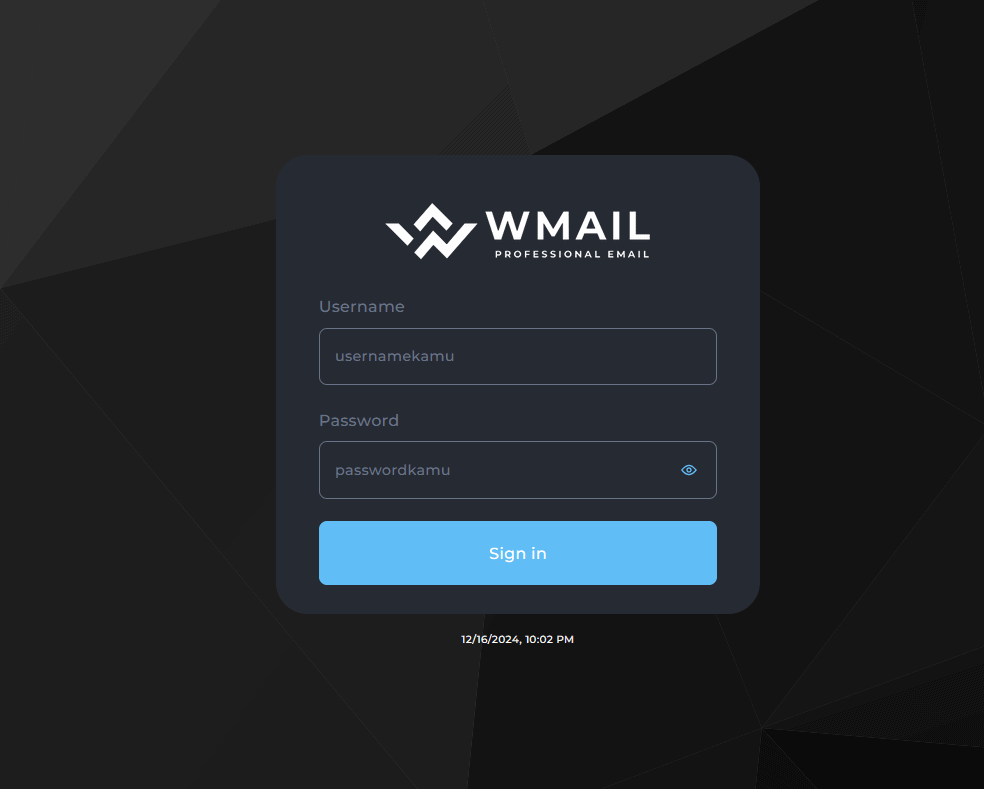
- Login ke panel kontrol Anda.
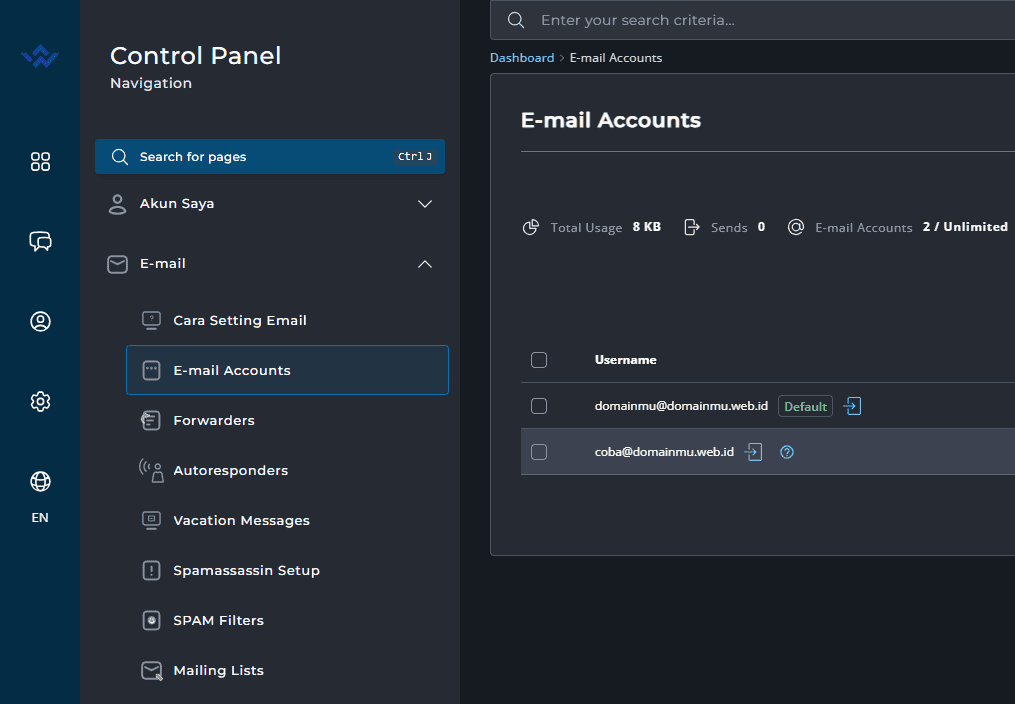
- Pilih menu Email Accounts dibawah kategori E-mail.
-
Klik tombol Create Account disebelah Kanan Atas, dan isi detail berikut:
Field Deskripsi Email Masukkan nama email, misal: info Password Buat kata sandi yang kuat Quota Kapasitas penyimpanan (pilih Unlimited jika perlu) 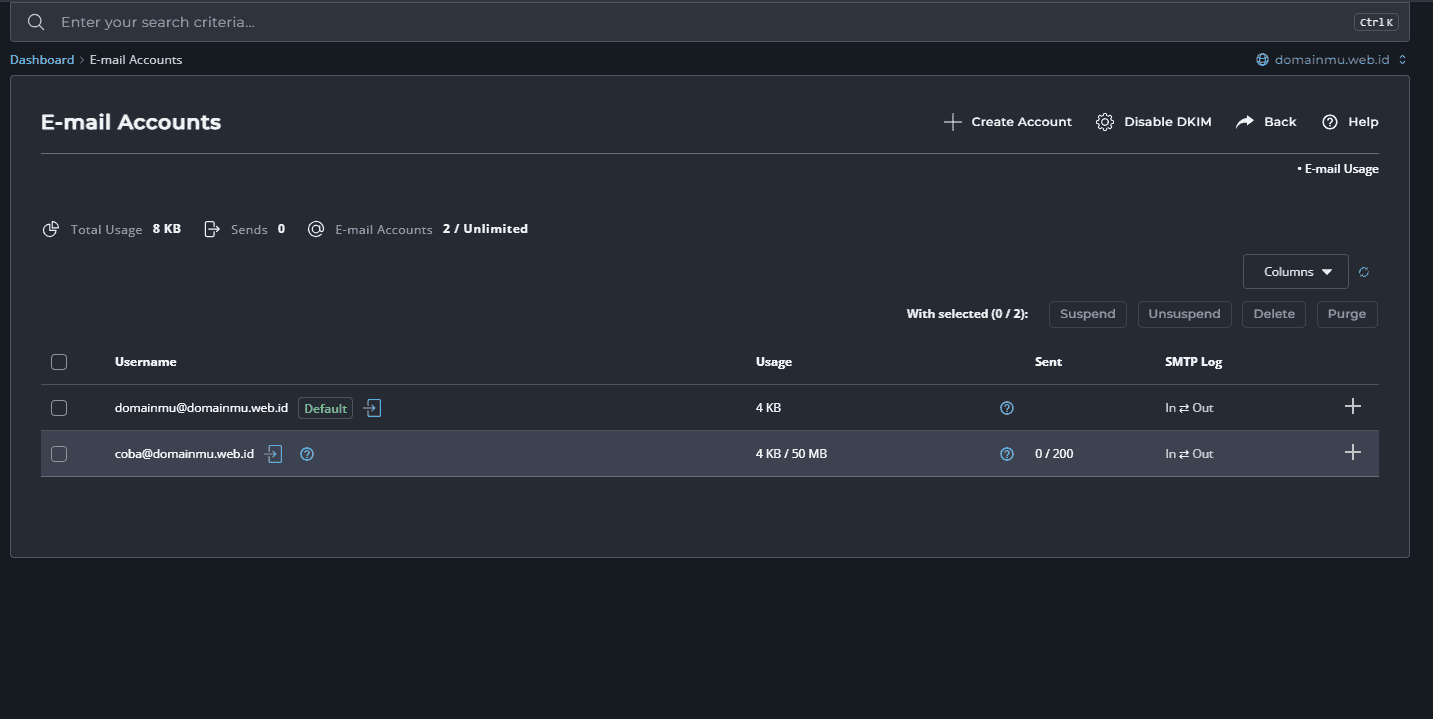
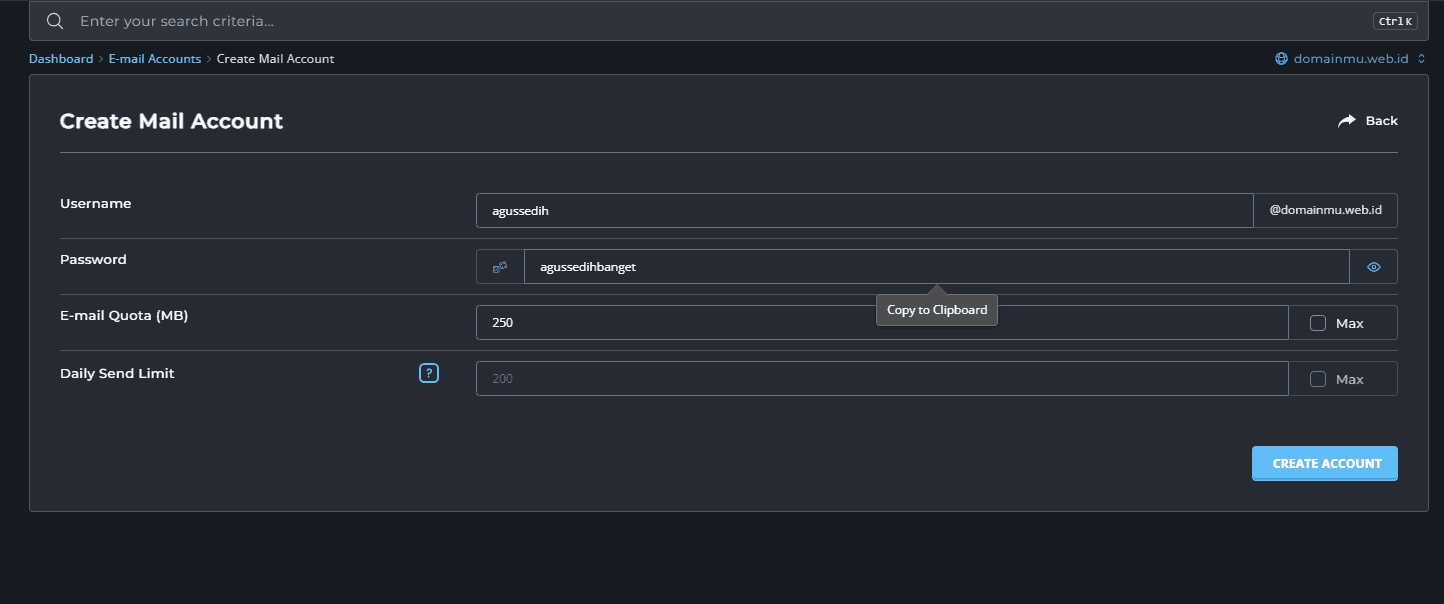
- Simpan informasi email untuk konfigurasi lebih lanjut.
3. Cara Menghubungkan Email ke Android
Pengaturan Server:
| Jenis | Server | Port | Security |
|---|---|---|---|
| Incoming (IMAP) | mail.wmail.web.id | 993 | SSL/TLS |
| Outgoing (SMTP) | mail.wmail.web.id | 465 | SSL/TLS |
4. Cara Menghubungkan Email ke iOS
Ikuti langkah-langkah pengaturan seperti di Android, dengan detail server yang sama.
5. Cara Menghubungkan Email ke MS Outlook
Ikuti langkah-langkah pengaturan seperti di Android, dengan detail server yang sama.
6. Panduan Setting DNS dengan Cloudflare
Jika Anda menggunakan Cloudflare sebagai penyedia DNS, ada beberapa pengaturan khusus yang perlu diperhatikan agar layanan email dapat berjalan dengan baik.
Langkah-langkah:
-
Login ke Dashboard Cloudflare
Masuk ke akun Cloudflare Anda dan pilih domain yang ingin diatur.
-
Tambahkan Record DNS
Tambahkan record berikut pada tab DNS:
Nama Tipe Nilai Proksi @ MX mail.wmail.web.id - @ TXT v=spf1 a mx ip4:205.185.125.23 include:relay.wmail.web.id ~all - default._domainkey TXT Salin nilai DKIM dari kontrol panel - mail A 205.185.125.23 Non-proksi (Matikan ikon awan oranye) -
Nonaktifkan Proksi (Proxy Status)
Pada Cloudflare, pastikan record DNS untuk email (seperti
mail) menggunakan status DNS Only (ikon awan harus abu-abu). Hal ini penting untuk memastikan koneksi langsung ke server email. -
Simpan Perubahan
Setelah semua record ditambahkan, simpan pengaturan Anda. Perubahan DNS biasanya membutuhkan waktu propagasi hingga 24 jam.
Catatan: Cloudflare tidak memproksi layanan email. Oleh karena itu, semua record terkait email seperti MX, TXT, dan A harus menggunakan status DNS Only.
Informasi Tambahan
- Cara Mengakses Email: https://wmail.web.id/webmail
- Nameserver:
- ns1.wmail.web.id
- ns2.wmail.web.id
- Kontak Support: WhatsApp